في هذه الصفحة
قبل أن تبدأ#
- لديك حساب وقد سجّلت الدخول (الحساب والمنشأة).
- أنشأ لك التسجيل تطبيقين: Default App (Testing) لبيئة Sandbox وDefault App (Prod) لبيئة الإنتاج. يحمل كلٌّ منهما مفتاح API واحداً. يمكنك استخدامهما كما هما، ولا يمكن حذفهما.
- اعرف البيئة التي تحتاج إليها. تُختار عند إنشاء التطبيق ولا تتغيّر. وإن كنت تعمل في سياق المنشأة فالتطبيق يتبع المنشأة أو القسم الذي انتقلت إليه، أما التطبيقان الافتراضيان فهما لك دائماً.
- تحتاج إلى صلاحية إدارة التطبيقات، وللمفاتيح صلاحية إدارة بيانات الاعتماد في تلك البيئة. فإن لم تظهر لك علامة تبويب الصلاحيات أو أزرارها فاطلب من مسؤول منشأتك أن يضيف الصلاحية إلى دورك.
الخطوات#
اعثر على تطبيقاتك#
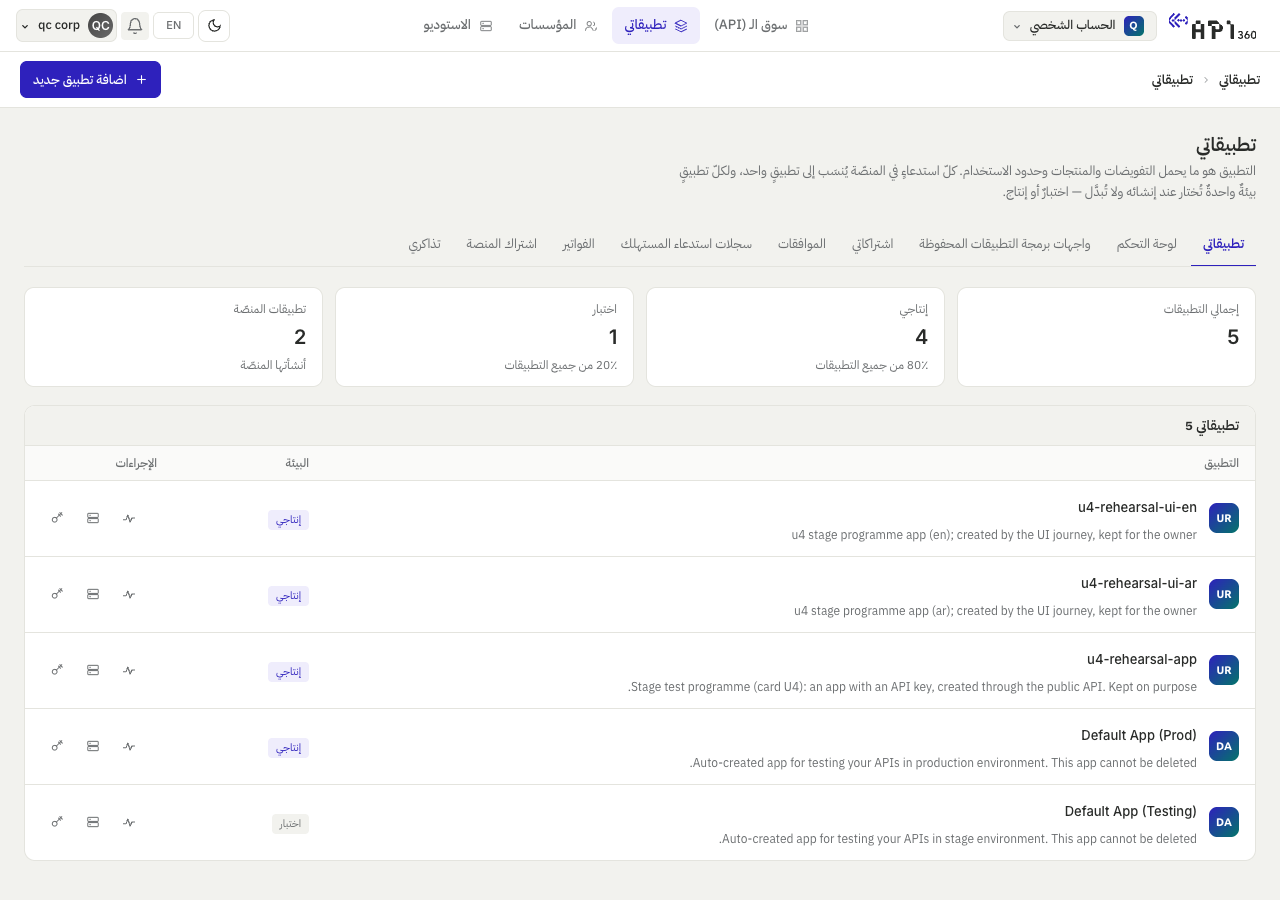
- افتح تطبيقاتي. تعرض البطاقات عدد تطبيقاتك، ويسرد الجدول كل تطبيق مع وسم بيئته: إنتاجي أو اختبار.
- افتح تطبيقاً لترى علامات تبويبه: الاحصائيات وإعدادات والصلاحيات والمنتجات.
أنشئ تطبيقاً آخر#
أنشئ تطبيقاً حين يحتاج فريق أو خدمة أو بيئة إلى مفاتيح واشتراكات خاصة به.
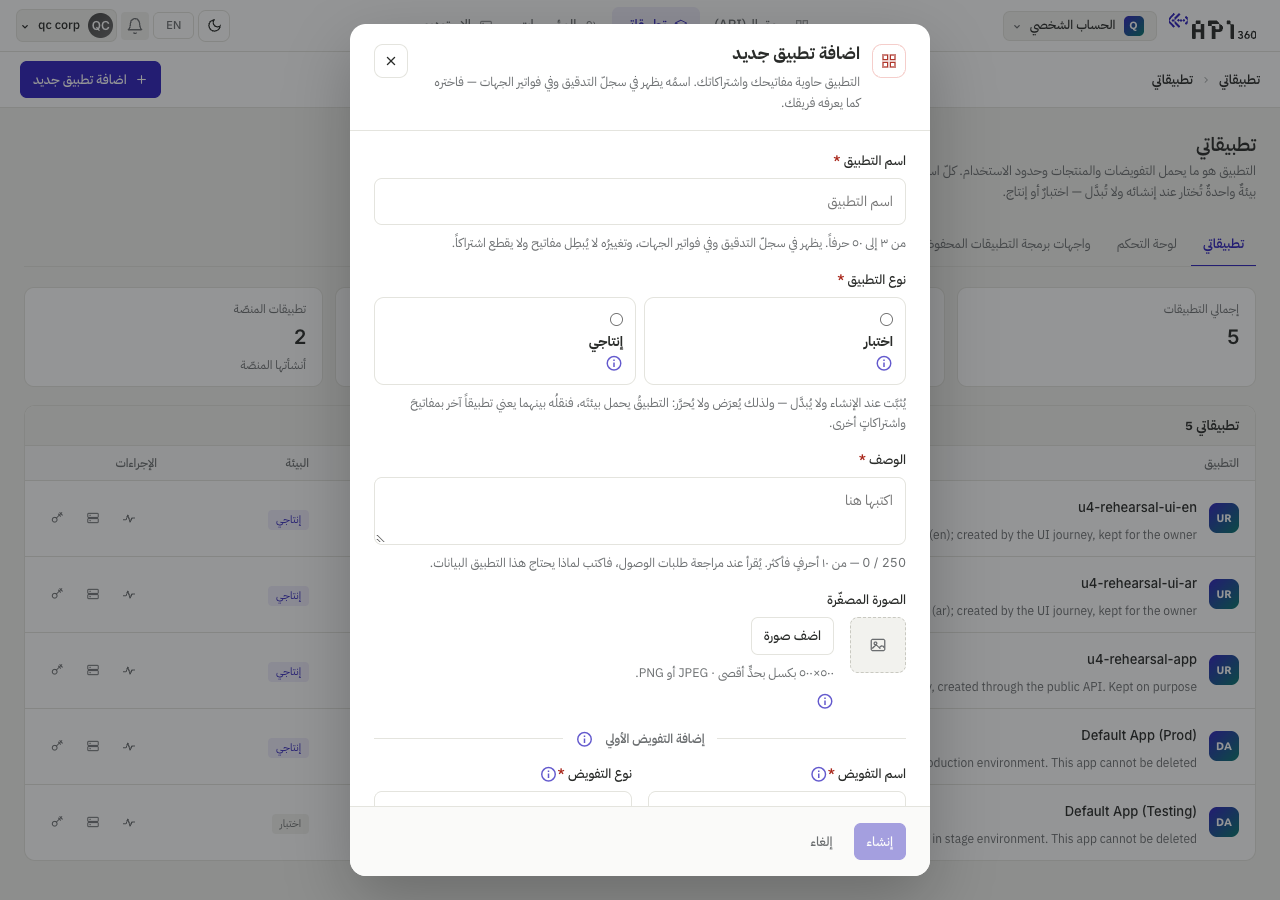
- في تطبيقاتي اضغط اضافة تطبيق جديد.
- املأ اسم التطبيق (من 3 إلى 50 حرفاً) والوصف (من 10 إلى 250 حرفاً). واختر نوع التطبيق: اختبار لـ Sandbox أو إنتاجي للاستدعاءات الحيّة. لا يمكنك تغييره لاحقاً؛ فالبيئة المختلفة تحتاج إلى تطبيق مختلف.
- أضف اسم التفويض واختر نوع التفويض: API key لترويسة
api360key، أو Basic auth لاسم مستخدم وكلمة مرور تُولَّدان لك. - اضغط إنشاء. يعرض الحوار بيانات الاعتماد الجديدة. انسخها بزر النسخ الذي بجوار كل قيمة ثم اضغط تمّ — أغلِق.
اعثر على المفتاح وانسخه#
- افتح التطبيق ثم علامة تبويب الصلاحيات.
- المفتاح مخفي. اضغط زر العين (عرض) لتقرأه، أو زر النسخ لتنسخه دون عرضه.
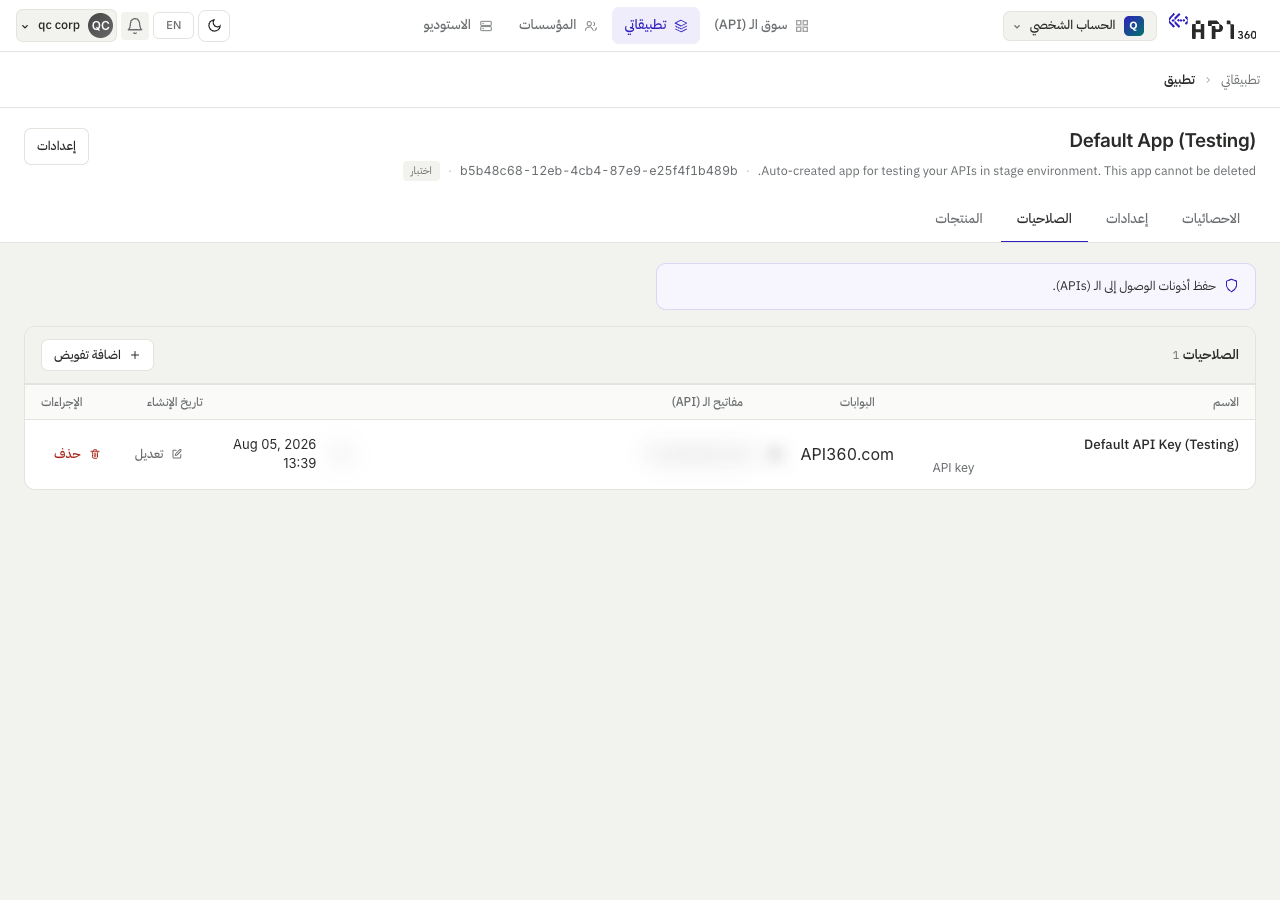
تحتفظ المنصة بالمفتاح وتعرضه من جديد كلما فتحت علامة التبويب هذه، فأي شخص يستطيع فتح التطبيق يستطيع قراءته. تعامل معه كسرّ (احتفظ بالمفتاح على الخادم). المفتاح من 64 حرفاً، بلا بادئة وبلا تاريخ انتهاء.
أضف مفتاحاً ثانياً وتخلّص من الأول#
يواصل المفتاح الأول عمله أثناء إضافتك الثاني واختباره، فلا توجد لحظة لا يعمل فيها أيٌّ منهما.
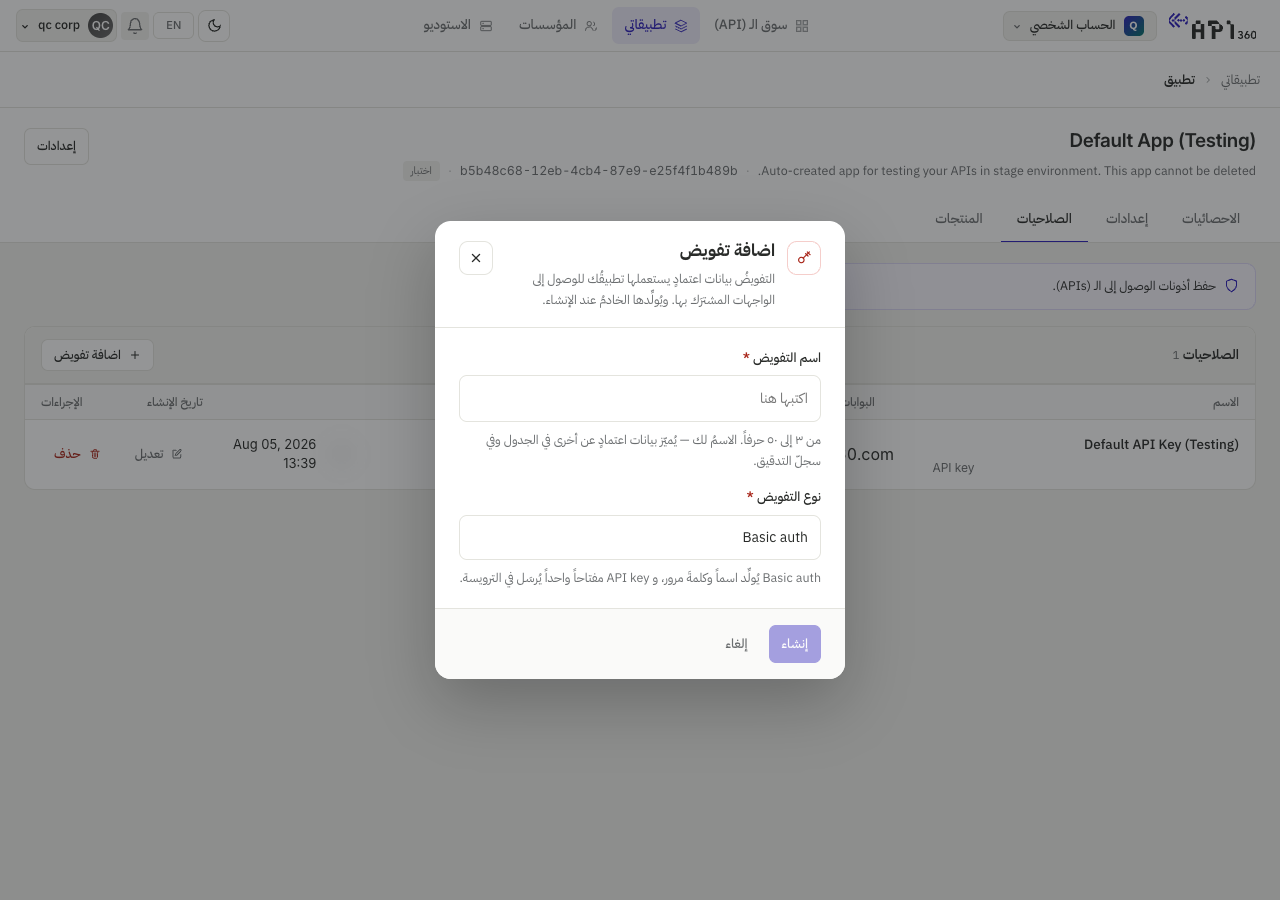
- في علامة تبويب الصلاحيات اضغط اضافة تفويض.
- املأ اسم التفويض (من 3 إلى 50 حرفاً) واختر API key في نوع التفويض: يختار هذا الحوار Basic auth مسبقاً.
- اضغط إنشاء. يظهر المفتاح الجديد في الجدول.
- انشر المفتاح الجديد على خوادمك بالسرعة التي تناسبك.
- حين لا يستخدم أي خادم المفتاح القديم، اضغط حذف في صفّه وأكّد.
يمكن أن يحمل التطبيق عدة مفاتيح في وقت واحد من أي من النوعين، ويعمل كلٌّ منها على كل منتج اشترك فيه التطبيق. وتعديل في أي صف يغيّر اسمه. لا تستخدمه لتغيير النوع: تحويل الصف إلى النوع الآخر يحذف بيانات الاعتماد القديمة في الحال وينشئ بيانات جديدة.
أضف منتجاً إلى التطبيق#
لا يفتح المفتاح إلا المنتجات التي اشترك فيها التطبيق. يرتبط الاشتراك بمنتج وبك أو بمنشأتك، والتطبيق هو الذي يحمل المفتاح.
- اشترك في المنتج أولاً (اشترك بتطبيقك في منتج).
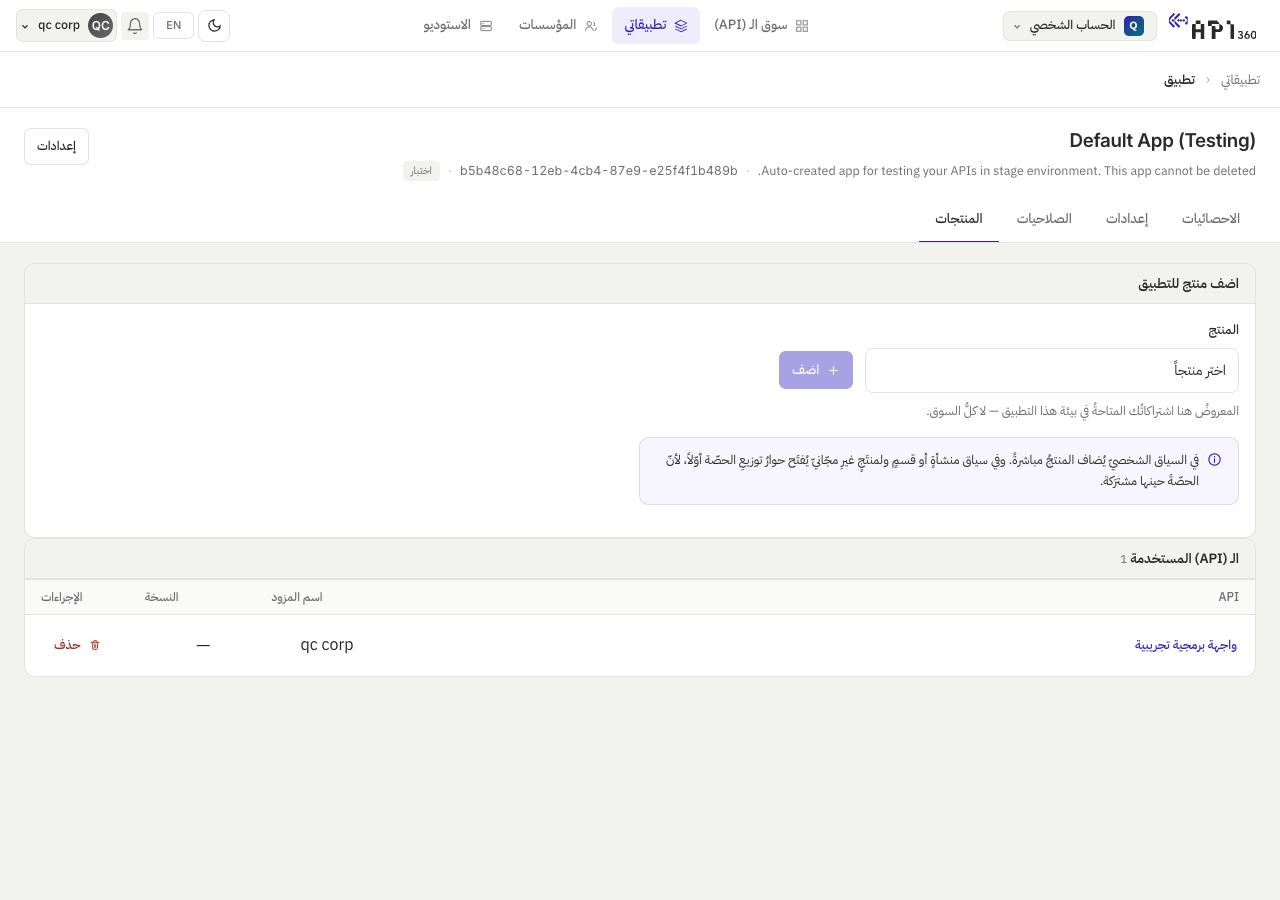
- افتح التطبيق ثم علامة تبويب المنتجات. اختر المنتج في اختر منتجاً واضغط اضف. لا تعرض القائمة غير اشتراكاتك النشطة الموجودة في بيئة هذا التطبيق.
- يظهر المنتج في الجدول مع مزوّده وإصداره. وحذف في أي صف يزيل المنتج من هذا التطبيق، لا اشتراكك.
احتفظ بالمفتاح على الخادم#
لا تضع مفتاحاً أبداً في متصفح ولا في تطبيق جوال ولا في مستودع عام. المفتاح الذي يظهر في حزمة JavaScript يستطيع نسخه كل من يحمّل الصفحة. وإن كان لا بد أن يبدأ الاستدعاء من الواجهة الأمامية فأرسله عبر خادمك أنت، فهو الذي يضيف المفتاح. والاستثناء الوحيد هو بيئة التجربة، حيث ترسل المنصة طلباً بمفتاحك أنت من جلستك أنت.
تحقق من النتيجة#
يعيد الاستدعاء بالمفتاح الجديد الرد نفسه الذي يعيده القديم. استخدم المفتاح في طلب:
curl -sS -o /dev/null -w "%{http_code}\n" "$API360_BASE_URL$API360_PATH" -H "api360key: $API360_KEY"
وبعد حذفك المفتاح القديم يعود الجواب نفسه الذي يعود لاستدعاء بلا مفتاح: 403 و{"message": "No active subscription for this product"}.
# the gateway does not recognise this key, as it will not recognise a deleted one
curl -sS -o /dev/null -w "%{http_code}\n" "$API360_BASE_URL$API360_PATH" -H "api360key: not-a-real-key"
إذا حدث خطأ#
403معNo active subscription for this productبعد إضافة مفتاح أو منتج مباشرة: تحقق من المضيف والبيئة أولاً، ثم من ظهور المنتج في علامة تبويب المنتجات بالتطبيق. فكل مفتاح تابع لبيئة واحدة، وقد تحتاج البوابة إلى ثوانٍ لتعلم باشتراك جديد.- المفتاح القديم لا يزال يعمل بعد حذفه: أرسل
X-Kong-Request-Idلذلك الاستدعاء إلى الدعم (احصل على المساعدة). - إن شككت في انكشاف المفتاح فأضف مفتاحاً جديداً وانقل خوادمك إليه واحذف المكشوف فوراً. ولا تكتشف المنصة تسرّب المفتاح ولا تلغيه نيابةً عنك.
تدوير المفتاح بإجراء واحد: يُنشأ مفتاح جديد ويُعرض مرة واحدة، ويواصل المفتاح القديم عمله لمدة تختارها قبل أن ينتهي.