في هذه الصفحة
- ما ستفعله
- قبل أن تبدأ
- الخطوة الأولى: اختر نوع الحساب
- الخطوة الثانية: أكّد البريد الإلكتروني وسجّل الدخول
- الخطوة الثالثة: أكمل الملف الشخصي
- الخطوة الرابعة: أكمل KYC أو KYB حين يطلبه المنتج
- الخطوة الخامسة: اعرف في أي سياق أنت
- الخطوة السادسة: أنشئ الأقسام
- الخطوة السابعة: ادعُ الزملاء
- الخطوة الثامنة: امنح الأشخاص الأدوار
- تحقق من النتيجة
- ما لا تقدّمه المنصة
- الخطوات التالية
ما ستفعله#
تفتح حساباً من النوع المناسب، وتكمل ملفه الشخصي، وإن كنت تعمل لدى شركة فتُعدّ المنشأة: الأقسام والزملاء والأدوار. تستغرق الخطوتان الأوليان دقائق، وتهمّ خطوات المنشأة حين يستخدم المنصة أكثر من شخص.
قبل أن تبدأ#
- بريد إلكتروني تستطيع قراءته. وحساب الشركة يحتاج إلى عنوان على نطاق الشركة.
- لخطوات المنشأة: حساب من نوع شركة وهو مسؤول المنشأة، أو دور يتيح إدارة المستخدمين أو الأدوار أو الأقسام.
- لقطات الشاشة مأخوذة من بيئة التطوير الخاصة بالمنصة.
الخطوة الأولى: اختر نوع الحساب#
تختار في نموذج التسجيل فردي أو شركة (من التسجيل إلى أول استدعاء). لا يمكن اختيار النوع من جديد لاحقاً، فاختره بعناية.
| تسجّل | ما تنشئه المنصة |
|---|---|
| فردي | حساباً لك وحدك، بلا منشأة. |
| شركة، ببريد إلكتروني للشركة لم يستخدمه أحد في شركتك من قبل | حسابك، ومنشأة جديدة تكون أنت مسؤولها. |
| شركة، بعنوان على نطاق توجد له منشأة قائمة | لا حساب بعد: طلب انضمام يُرسل إلى مسؤول تلك المنشأة. وتُبلَّغ بالبريد حين يقرر. |
| شركة، بعنوان شخصي (مثل Gmail أو Outlook) | يُرفض: حساب الشركة يحتاج إلى بريد إلكتروني للشركة. |
يحصل نوعا الحساب على التطبيقين الافتراضيين (التطبيقات والمفاتيح). ومن ينضم إلى منشأة يحصل على تطبيقيه الافتراضيين هو في أول مرة يفتح فيها تطبيقاتي.
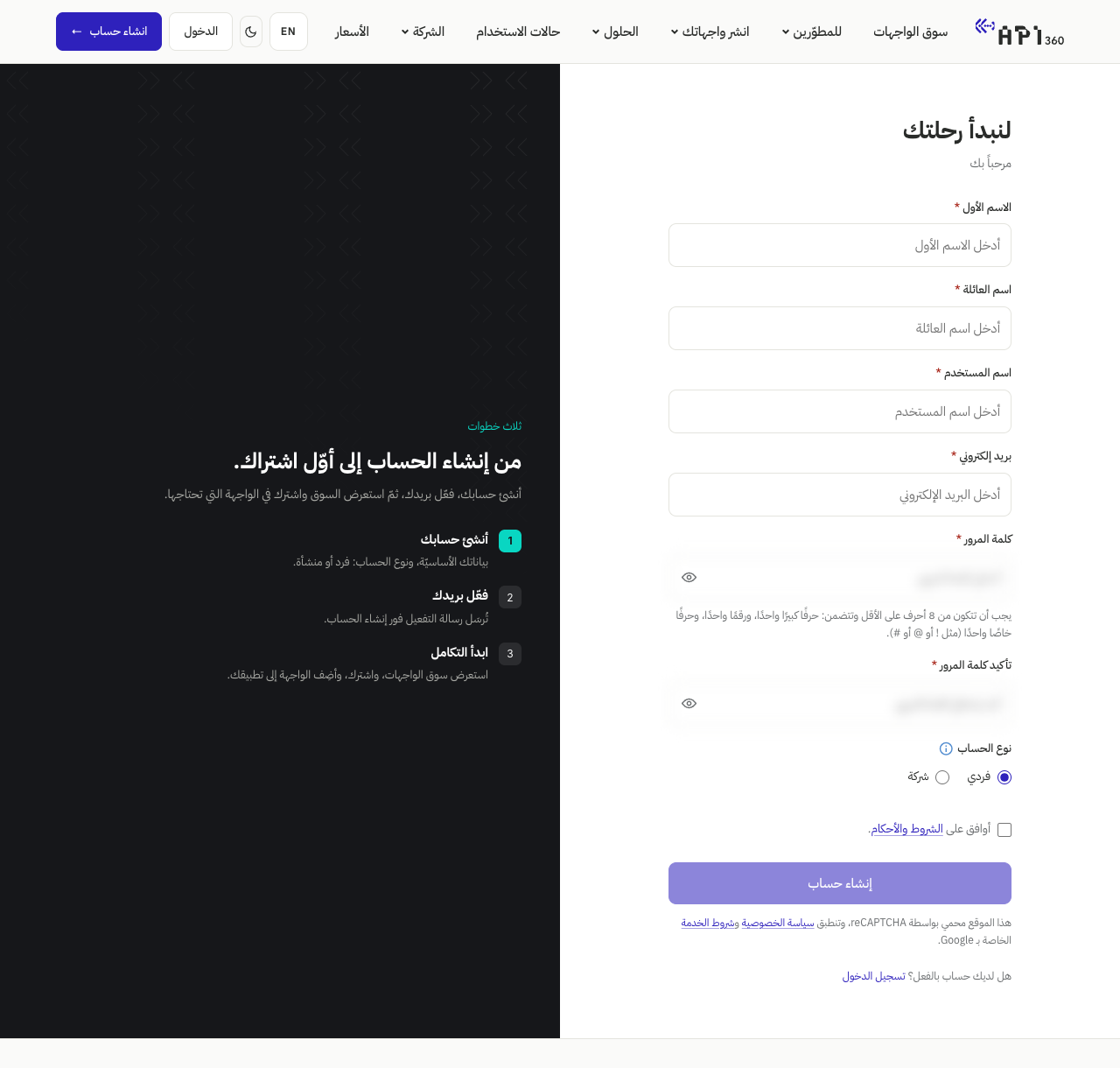
الخطوة الثانية: أكّد البريد الإلكتروني وسجّل الدخول#
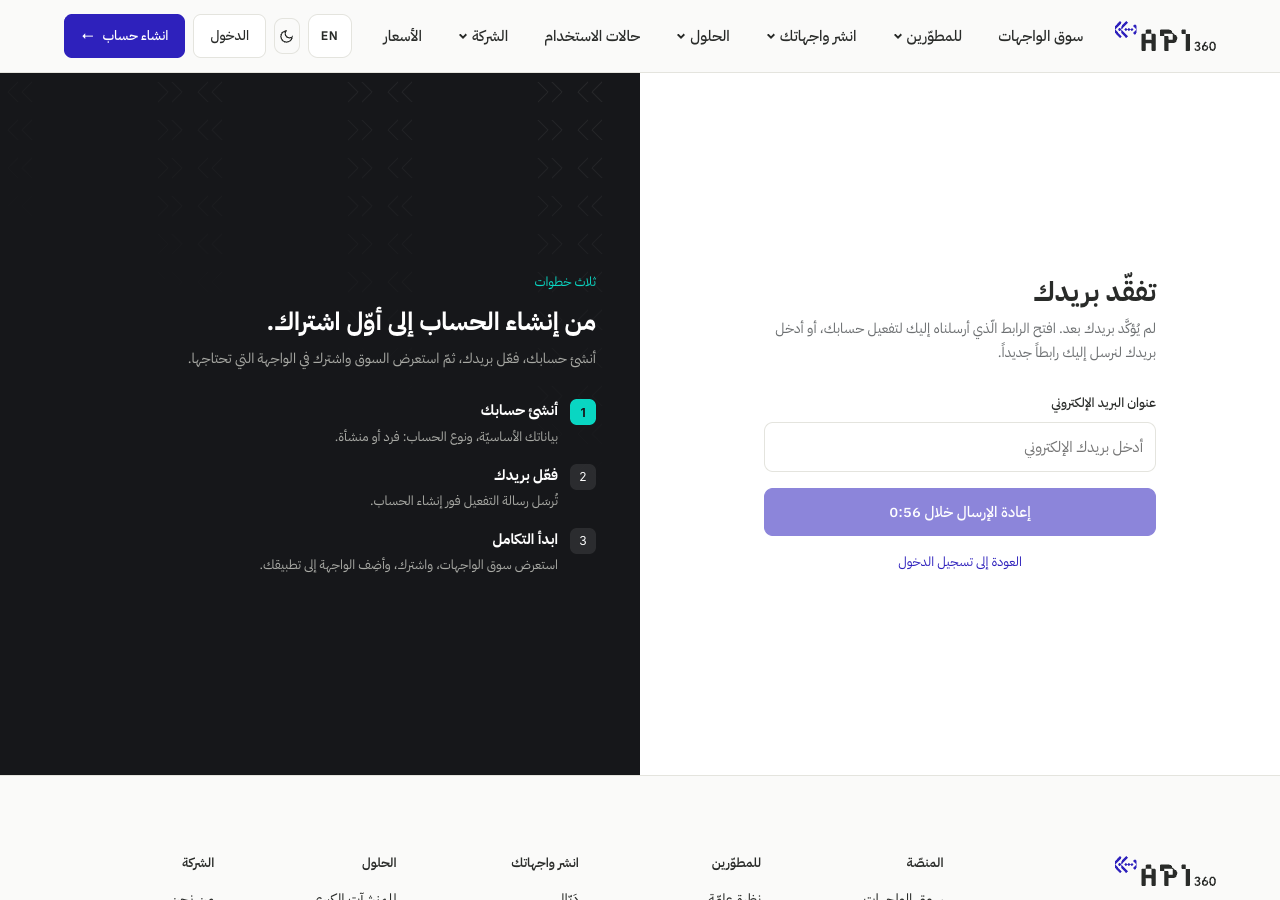
رابط رسالة التحقق صالح 24 ساعة، وترسل المنصة رسالة واحدة في الدقيقة وخمس رسائل في اليوم على الأكثر إلى العنوان الواحد. وإلى أن تفتحه تنقلك محاولة الدخول إلى صفحة تفقّد بريدك.
وإن نسيت كلمة المرور فافتح نسيت كلمة المرور في صفحة الدخول وأدخل بريدك الإلكتروني. تجيب المنصة دائماً بأن رابطاً أُرسل إن كان الحساب موجوداً. الرابط صالح 30 دقيقة ويعمل مرة واحدة، واستخدامه يُخرجك من كل الأجهزة. ولتغيير كلمة المرور وأنت مسجّل الدخول استخدم الصفحة نفسها: لا يوجد في المنصة زر مستقل لتغيير كلمة المرور.
الخطوة الثالثة: أكمل الملف الشخصي#
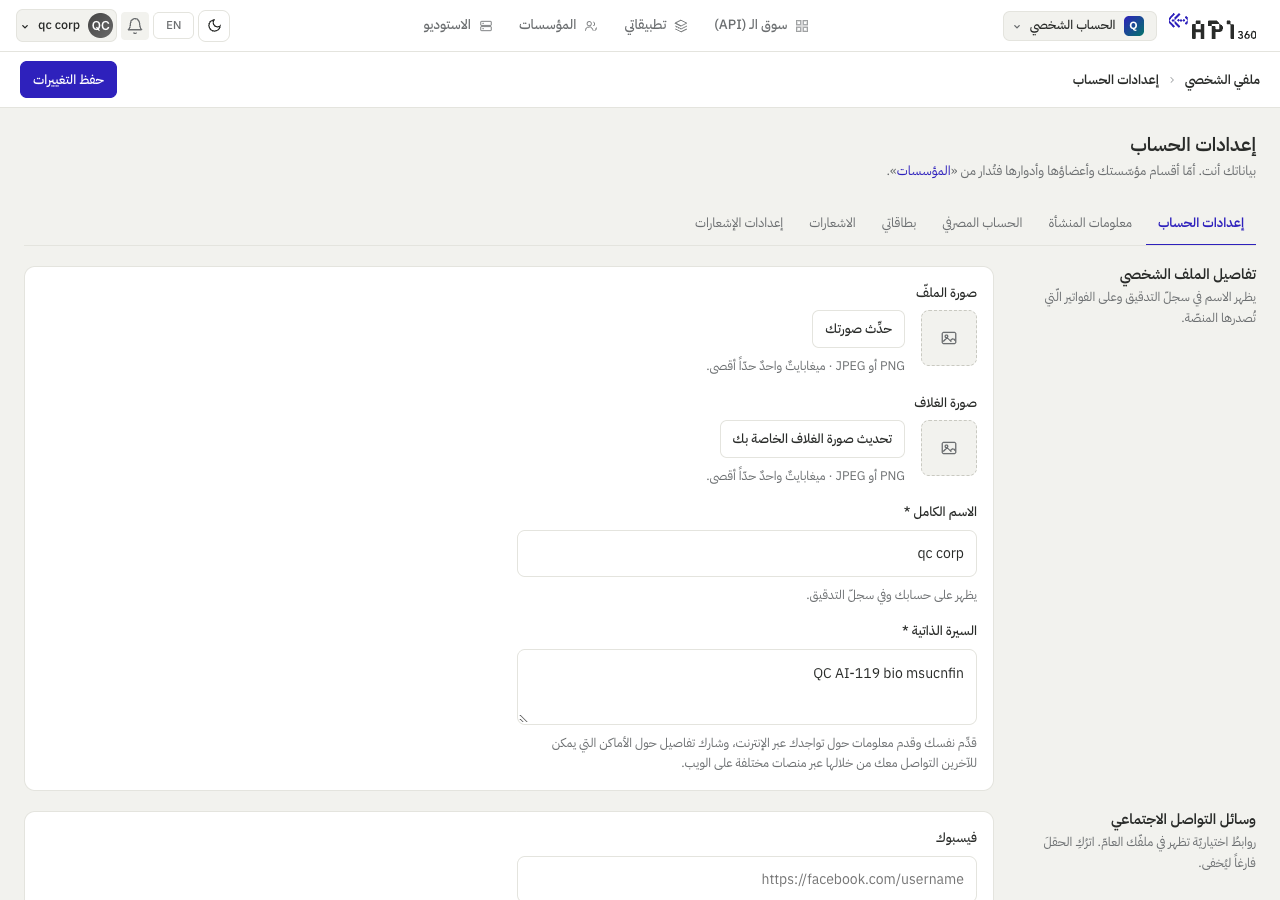
افتح القائمة التي تحمل اسمك في أعلى اليسار واختر ملفي الشخصي. إعدادات الحساب هي علامة تبويبه الأولى، وفيها تضبط صورتك وصورة الغلاف (PNG أو JPEG، حتى 1 ميغابايت لكل منهما) والاسم الكامل (من 3 إلى 100 حرف) والسيرة الذاتية (من 3 إلى 500 حرف) وروابط Facebook وGithub وLinkedin. اضغط حفظ التغييرات. لا تضم هذه الصفحة كلمة المرور ولا البريد الإلكتروني ولا اسم المستخدم.
الخطوة الرابعة: أكمل KYC أو KYB حين يطلبه المنتج#
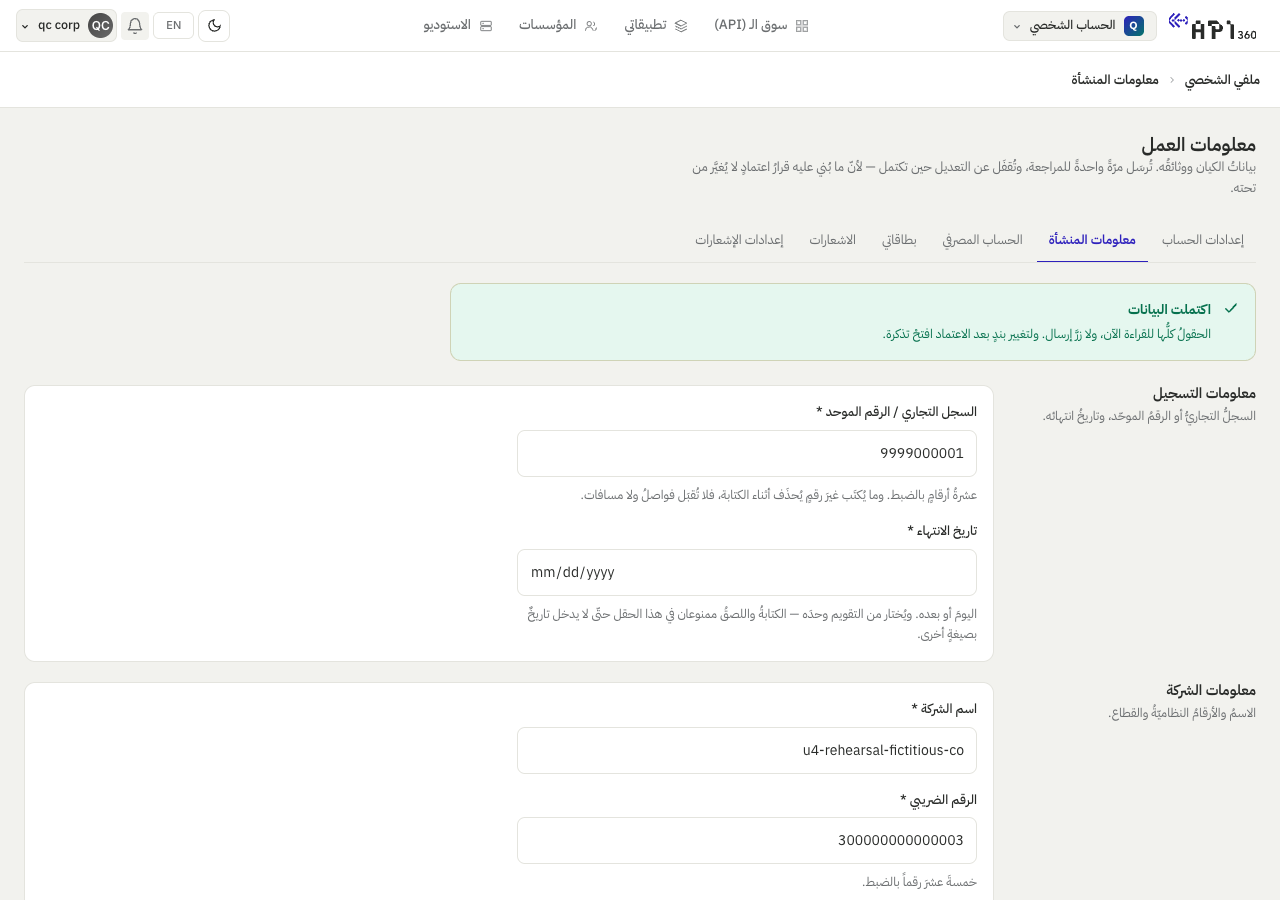
افتح معلومات المنشأة في الملف الشخصي. يعرض الحساب الفردي نموذج اعرف عميلك (KYC)، ويعرض حساب الشركة نموذج اعرف منشأتك (KYB). وقد يشترط المنتج ذلك: يفعّل مزوّده التحقق من الهوية مطلوب (KYC/KYB)، فيُرفض الاشتراك فيه أو تجديده حتى يكتمل نموذجك. والمنتجات التي لا تطلبه لا تحتاج إلى شيء.
- يطلب KYC رقم هويتك الوطنية (10 أرقام) ورقم جوالك (10 أرقام يبدأ بـ
05) والدولة والمدينة. - ويطلب KYB رقم السجل التجاري واسم الشركة والرقم الضريبي والعنوان الوطني ورقم الهوية الوطنية للشخص المفوَّض ورقم جواله، ومستندات PDF. خطاب المفوَّض المصدَّق من الغرفة التجارية مطلوب.
- اضغط إرسال للمراجعة. تظهر الحالة «قيد المراجعة». وإن أعاد المراجع النموذج أُتيح تعديله مجدداً وعرض ملاحظة المراجع: صحّحه وأرسله من جديد. وبعد الموافقة تصبح كل الحقول للقراءة فقط؛ ولتغيير أي بند افتح تذكرة.
- حين توافق المنصة على KYB لحساب شركة تصبح المنشأة نشطة. وعضو منشأة لم تصبح نشطة بعد لا يستطيع الاشتراك في منتج يشترط KYC أو KYB.
الخطوة الخامسة: اعرف في أي سياق أنت#
يعمل المستخدم المسجَّل دخوله في سياق واحد في كل مرة، يختاره من المبدّل في أعلى اليمين: الحساب الشخصي أو المنشأة أو قسم. ويحدد السياق التطبيقات والاشتراكات والتذاكر التي تراها. لا يدخل سياق المنشأة إلا مسؤولها، أما العضو فيدخل الأقسام التي ينتمي إليها. والتطبيق الجديد يتبع السياق النشط وقت إنشائه.
الخطوة السادسة: أنشئ الأقسام#
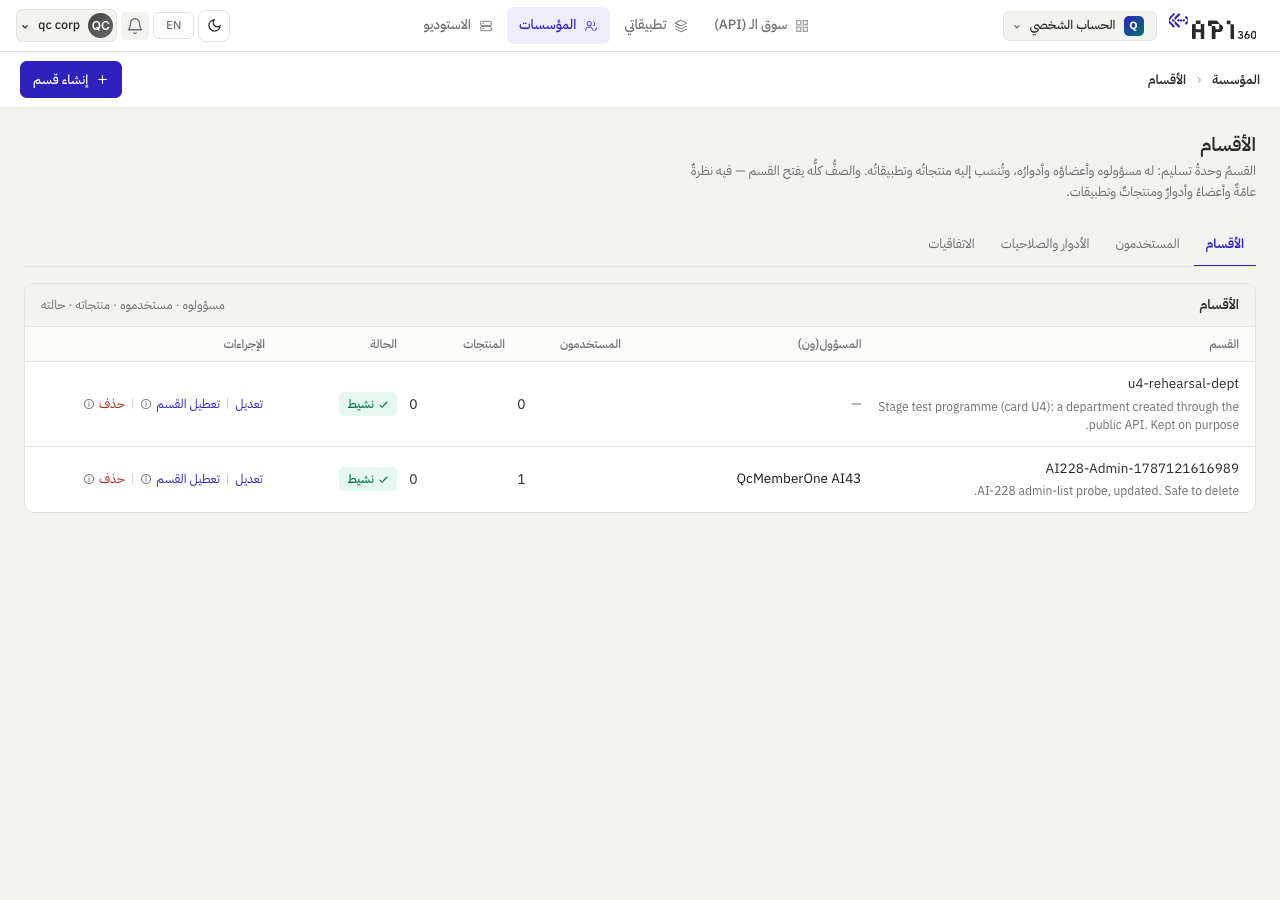
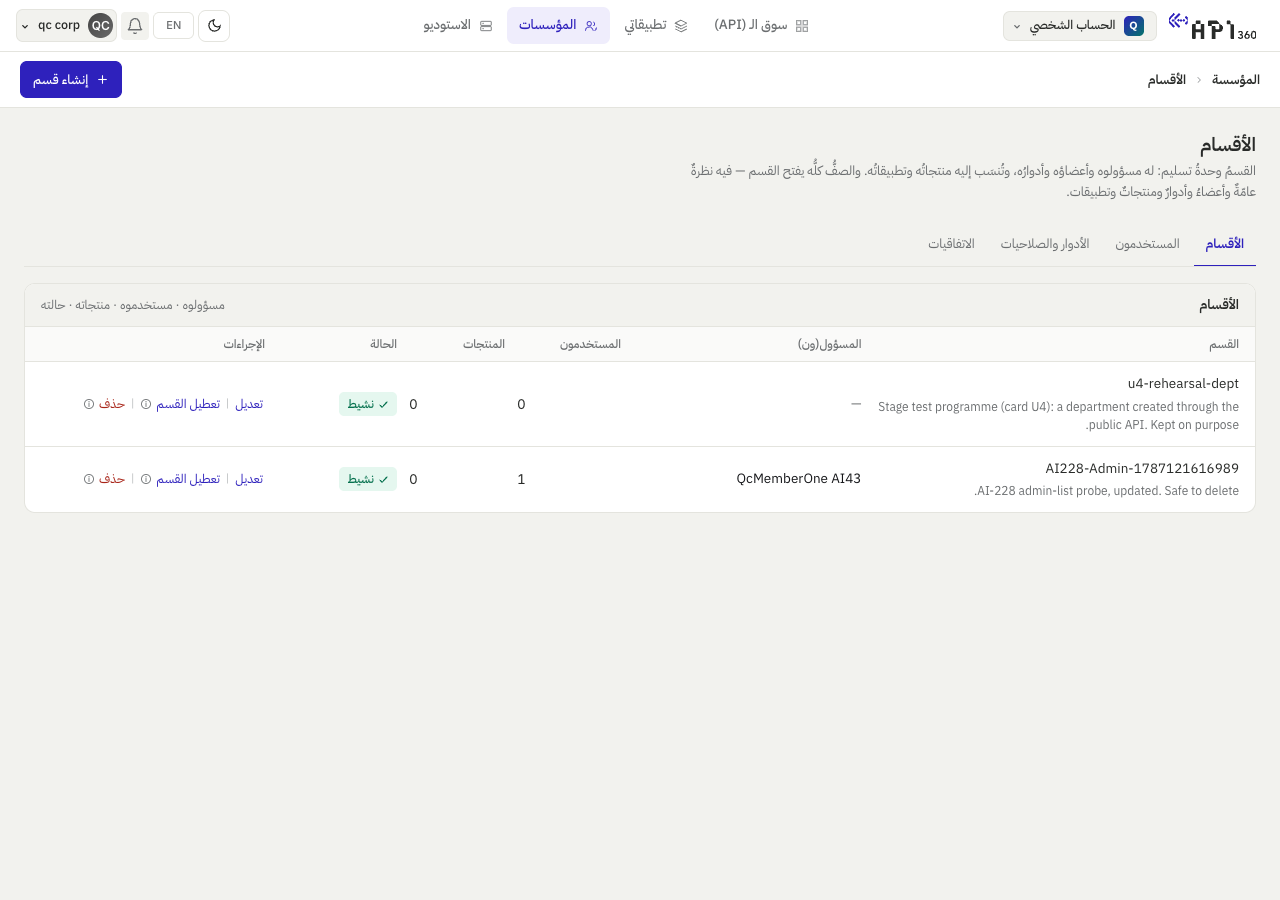
تجمع الأقسام الأشخاص والتطبيقات والمنتجات داخل المنشأة.
- افتح المؤسسات ثم الأقسام ثم إنشاء قسم.
- أدخل اسم القسم (حتى 100 حرف) ووصفاً اختيارياً، وإن شئت مسؤول القسم.
- افتح القسم لترى الملخص والأعضاء وأدوار القسم والمنتجات والتطبيقات. القسم الجديد فارغ: تضيف الأعضاء والأدوار من شاشته.
يمكنك تعطيل قسم لمنع إضافة مستخدمين وموارد جديدة مع الإبقاء على كل ما هو موجود. ولا يمكنك حذف قسم ما زال فيه مستخدمون أو منتجات أو تطبيقات.
الخطوة السابعة: ادعُ الزملاء#
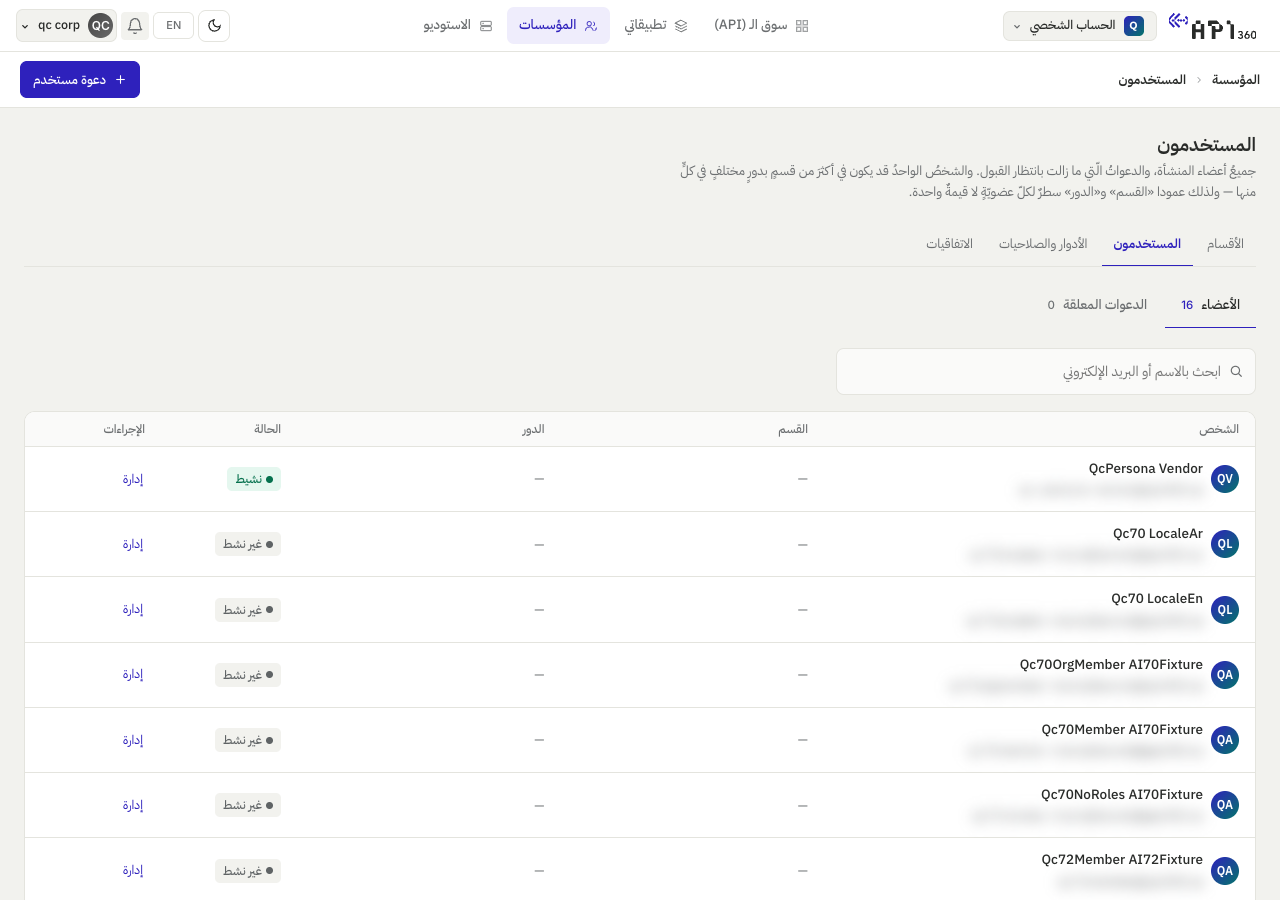
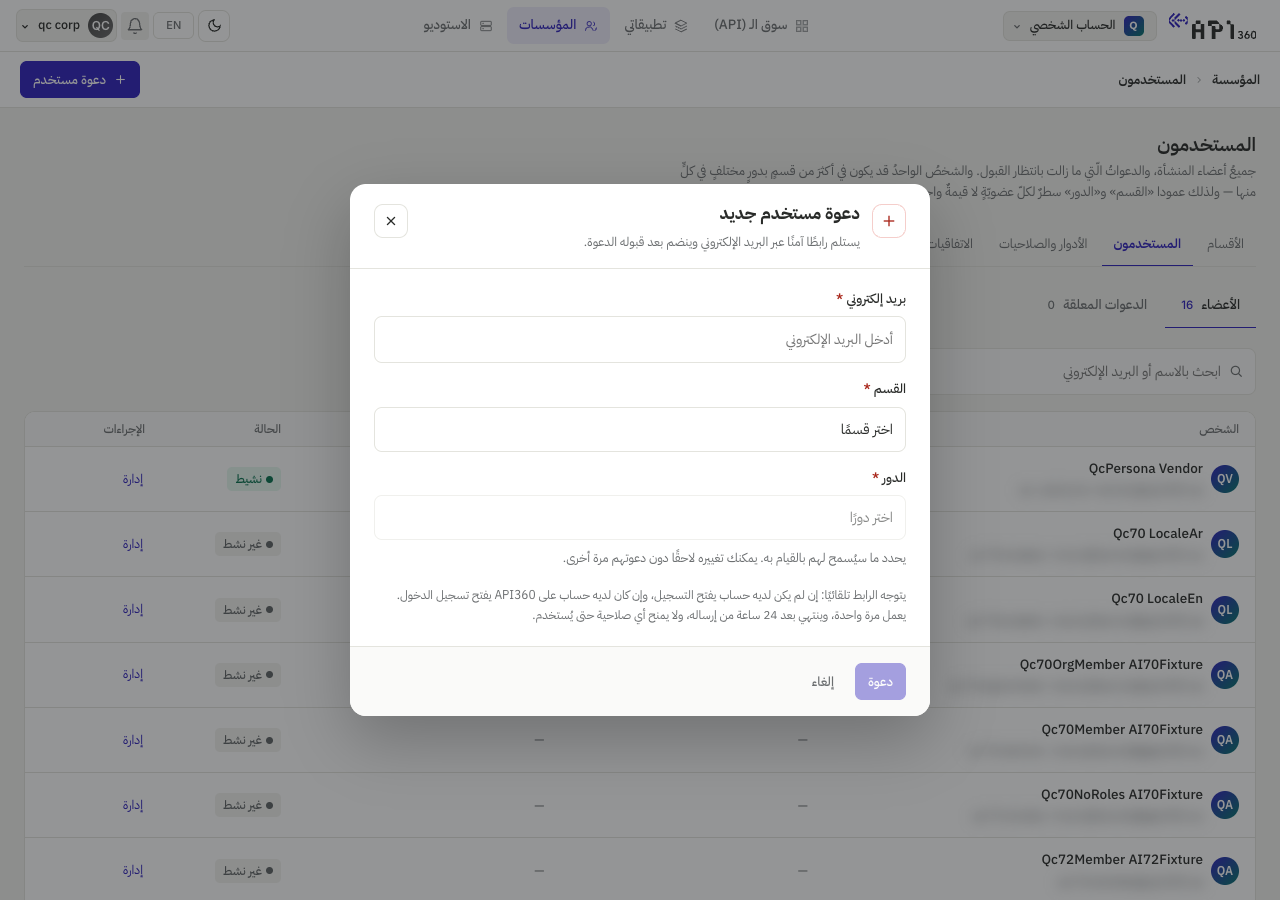
- افتح المؤسسات ثم المستخدمون ثم دعوة مستخدم.
- املأ البريد الإلكتروني واختر القسم والدور من أدوار ذلك القسم، واضغط دعوة.
- يتلقى الزميل رسالة واحدة برابط يعمل مرة واحدة وتنتهي صلاحيته بعد 24 ساعة. ولا يمنح الرابط أي وصول إلى أن يُستخدم.
الزميل الذي لا حساب له يتبع الرابط ليُعدّ حسابه ويؤكد بريده ويسجّل الدخول؛ ومن له حساب يسجّل الدخول بالعنوان المدعوّ ويضغط قبول الدعوة. ولا يمكن دعوة من ينتمي إلى منشأة أخرى، ويجب أن يكون العنوان على نطاق المنشأة أو على نطاق إحدى خدمات البريد الشائعة. وتسرد الدعوات المعلقة ما ينتظر: إعادة إرسال تصدر رابطاً جديداً، وإلغاء يبطل الدعوة.
وحين يسجّل زميل ببريد شركة منشأة قائمة يصل الطلب إلى طلبات المستخدمين. اضغط موافقة أو رفض: القرار نهائي، ويتلقى من وُوفق عليه رسالة برابط لتأكيد العنوان ولضبط كلمة مرور.
الخطوة الثامنة: امنح الأشخاص الأدوار#
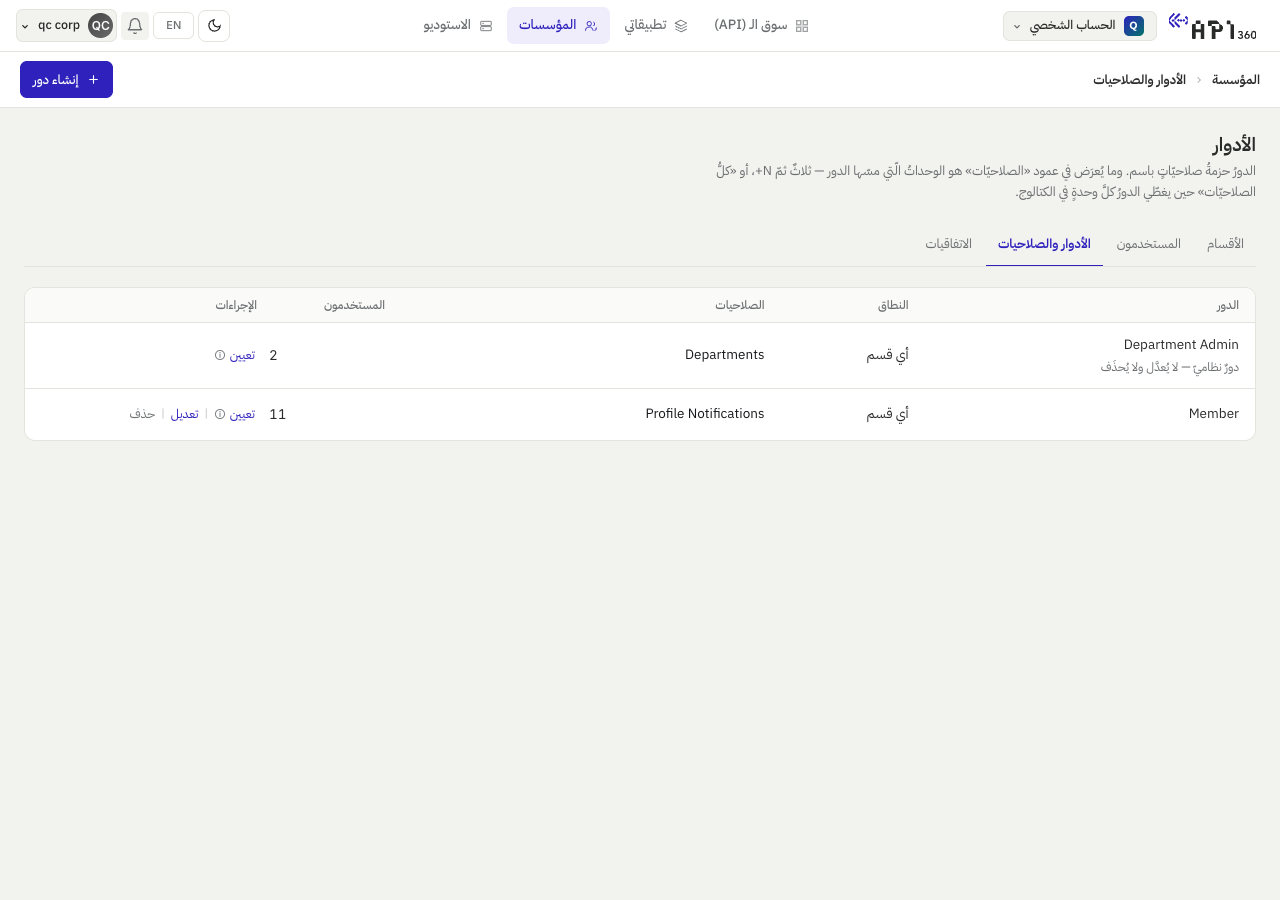
افتح المؤسسات ثم الأدوار والصلاحيات. بعض الأدوار أدوار نظام، مثل مسؤول القسم: تقول القائمة ذلك، ولا يمكن تعديلها ولا حذفها. اضغط إنشاء دور لتبني دوراً خاصاً بك من وحدات الصلاحيات: المنشأة والقسم ومنتجات API والتطبيقات والاشتراكات والتحليلات والفوترة. وتعيين يعطي دوراً لأشخاص؛ فيُضاف إلى ما يحملونه من أدوار. والدور الذي ما زال فيه أشخاص لا يمكن حذفه.
مسؤول المنشأة، ومن يعمل في حسابه الشخصي، يفعل كل ما يتيحه سياقه. أما الآخرون فلا يفعلون إلا ما تمنحه لهم أدوارهم، والصلاحية التي تسحبها تتوقف عن العمل عند الطلب التالي للشخص، دون تسجيل خروج.
تحقق من النتيجة#
- بعد أن ترسل نموذج KYC أو KYB يحلّ محلّ شريط حسابك غير مكتمل شريطٌ يقول حسابك قيد المراجعة.
- يسرد المبدّل الحساب الشخصي، ويسرد أيضاً المنشأة وأقسامها إن كنت مسؤول المنشأة.
- يظهر الزميل المدعوّ الذي قبل الدعوة في المستخدمون مع قسمه ودوره، ويرى تطبيقات ذلك القسم حين ينتقل إليه.
ما لا تقدّمه المنصة#
لا توجد في المنصة شاشة لتغيير بريدك الإلكتروني أو اسم المستخدم، ولا لتعيين مسؤول ثانٍ للمنشأة، ولا لتعطيل عضو. وإن احتجت إلى أيٍّ من ذلك فافتح تذكرة.